Mostrando entradas con la etiqueta Progamas. Mostrar todas las entradas

Como crear tus videos con Windows Movie Maker


Sencillo y completo editor de vídeo gratis que permite crear nuestras propias peliculas en base a diferentes secuencias.

Con el nombre de Windows Movie Maker, nos encontramos con un potente y completo editor de vídeo, que permite crear nuestras propias películas, añadir efectos y transiciones entre otras útiles herramientas. Con Windows Movie Maker obtendremos excelentes resultados de una forma fácil y rápida.

Con esta fantástica edición de "Windows Movie Maker para Windows XP" podremos capturar vídeos de dispositivos externos como una cámara, e importar los formatos más conocidos de vídeo, imagen y audio. Además, podemos crear una película con secuencias de fotografías, sonidos y vídeos, crear efectos sobre cada secuencia (brillo, realce...), cambiar a escala de grises u otros colores, aplicar efecto espejo, crear efectos de transición entre secuencias (persiana, círculo...), poner títulos a la película, grabar nuestra voz para oírla mientras vamos viendo la película, añadir distintas músicas durante la reproducción, etcétera.


Como podrás ver, tras descargar Windows Movie Maker XP tendrás a tu disposición un amplio abanico de posibilidades, además podemos grabar la película en formato WMV (formato de Windows Media Video) en el disco duro de nuestro ordenador o en un CD, enviarla a una página o sitio web, a una cámara de vídeo o vía e-mail por correo electrónico. Y por supuesto, con Windows Movie Maker XP podemos grabar el proyecto con todo el trabajo de realización de la película, por si en algún momento queremos modificarlo. ¿A qué esperas para descargar Windows Movie Maker XP?

Windows Movie Maker es el editor de vídeos creado por Microsoft. Te recordamos que existen otros muchos editores de vídeos que incluyen muchas más opciones y con los que dar rienda suelta a tu imaginación, obteniendo siempre resultados profesionales.


Descarga: Windows Movie Maker (XP)
Descarga: windows movie maker windows 7

Seguir leyendo...

Descargar uTorrent 3.3.3 Final [Full - Español]


El más rápido programa para compartir archivos gratuito para descarga de archivos, imágenes, música y canciones a través de Internet. 

uTorrent es el software más rápido intercambio libre de archivos para compartir y descargar archivos como peliculas imágenes iso, música y canciones a través de Internet. Entre las novedades de esta ultima versión hay una mayor estabilidad y facilidad de configuración, ya no es necesario el reenvío de puertos que impedía una correcta conexión y una interfaz gráfica renovada que lo hace aún más fácil de usar. uTorrent 3.3 y es compatible con todos los sistemas operativos Windows , incluyendo Vista y Windows 7 , te permite pre visualizar lo que se descarga de archivos.

De los programas mas populares red BitTorrent muy fácil de usar. Le permite descargar y compartir con los usuarios de los tipos de red BitTorrent diferentes de archivos música, películas, software, documentos, libros electrónicos, etc. uTorrent tiene la función de detener la descarga del archivo que desea, establecer la prioridad para cada archivo Torrent, establecer el límite de descarga y de subida, ver la velocidad descargas y apagar el ordenador después de descargar todos los archivos. uTorrent tiene su propio lector de RSS, pero la verdadera atracción de este programa que utiliza muy poca cantidad de memoria RAM. uTorrent está disponible en Español. 


  • Editor: utorrent
  • Sistemas operativos compatibles:WinVista, WinXP, Win7 x64, Win7 x32, Win98, Win CE, Windows 8
  • Licencia: Freeware
  • Guia: utorrent
  • Descargado : 5,648

Seguir leyendo...

Cómo borrar los archivos residuales de tu Android con WCleaner para WhatsApp


WCleaner para WhatsApp es una aplicación que sirve para limpiar los archivos del famoso servicio que se han guardado en el teléfono.

El uso diario de WhatsApp implica la creación y reproducción de una gran cantidad de contenidos. Muchos de ellos de forma inconsciente. Y es que esta aplicación va más allá de la mensajería, permitiendo a los usuarios compartir toda clase de imágenes, vídeos, canciones, pistas de audio y, recientemente, también mensajes de voz. Archivos que, de no eliminarse de forma manual cada cierto tiempo, acaban saturando la memoria del terminal. Cuestión que implica un funcionamiento menos ágil del smartphone y una posible saturación de WhatsApp.

Por ello conviene realizar un mantenimiento de vez en cuando. Algo que los usuarios pueden hacer de forma manual accediendo a la galería del terminal y eliminando una por una las imágenes y los vídeos de la carpeta WhatsApp, así como los archivos de audio que ya se hayan compartido y no interese tener. Cuestión que desde hace varios meses ya no es necesaria repetir con tanta frecuencia gracias a la eliminación de los contenidos repetidos con cada reenvío. Sin embargo, existe un método mucho más sencillo gracias a la aplicación "WCleaner para WhatsApp".


Se trata de una herramienta que recopila toda esta información bajo una misma pantalla para conocer todos los contenidos residuales o almacenados y relacionados con WhatsApp que han quedado en la memoria del terminal. Además de agruparlos, da la oportunidad de borrarlos para liberar espacio y mantener el dispositivo afinado para evitar su saturación. Todo ello de forma sencilla a través de una aplicación que, aunque no destaca por su aspecto visual, es realmente sencilla y práctica. Además es un desarrollo español.

Con solo iniciarla muestra en la pantalla principal todos los archivos de WhatsApp agrupados en Fotos de perfiles, Imágenes, Fondos, Audio, Mensajes de voz, Vídeos y Copias de Seguridad. Botones que además marcan el número de archivos que contienen, pudiendo ver en la parte superior de esta misma pantalla la cantidad de memoria total que ocupan en el terminal. Así, basta con pulsar el botón de la papelera al lado de cada grupo para eliminar todos esos archivos. Eso sí, hay que tener en cuenta que si se eliminan se perderán para siempre del dispositivo.


Por ello es posible que el usuario desee hacer una eliminación selectiva. Cuestión que WCleaner para WhatsApp ofrece con sólo seleccionar uno por uno los diferentes grupos de la pantalla principal. Aquí es posible ver las imágenes vídeos y escuchar los sonidos uno por uno. Todos ellos listados para poder ser marcados de manera selectiva y eliminar grandes grupos sin necesidad de perder archivos importantes para siempre. Una vez marcados sólo queda pulsar el botón Eliminar seleccionados y aceptar la decisión. Con ello es posible volver a la pantalla principal y ver cómo el número de archivos de un género se ha visto reducido al igual que el tamaño total que ocupan en la memoria del terminal.

En definitiva, un método mucho más cómodo y sencillo de conseguir limpiar la memoria del terminal de todos esos contenidos que se reproducen a través de WhatsApp y que pueden acabar afectando a su funcionamiento o al del terminal en general. Además ofrece otras opciones de gestión para mover a nuevas carpetas y cambiar sus nombres. Lo bueno es que WCleaner para WhatsApp se puede descargar completamente gratis.

Descargar: WCleaner para WhatsApp

Seguir leyendo...

Cómo montar imágenes ISO en Windows y Mac


Una manera de ahorrar en discos CD/DVD es crear imágenes ISO. 

Las imágenes ISO son archivos que esconden dentro el contenido de un disco óptico, con sus carpetas y archivos. Con un grabador de ISO, como ISO CD Burner, puedes grabar esta imagen, y con programas como Virtual Clone Drive puedes montarla para que Windows y Mac muestren su contenido como si fuera un lector de discos virtual. Te mostramos algunas de las mejores aplicaciones para montar imágenes ISO.

Los programas que montan imágenes ISO emulan un lector de discos CD/DVD, mostrando el contenido de la imagen ISO como una unidad más. Esto te será útil para ejecutar copias de seguridad de juegos o documentos importantes guardados dentro de una ISO protegida con contraseña.

Daemon Tools (Windows y Mac)
Ya hemos hablado de Daemon Tools en el pasado, y es que este programa se ha ganado con los años el título de mejor programa para montar imágenes ISO, además de otros muchos formatos: MDX, MDS, MDF, B5T, B6T, BWT, CCD, CDI, BIN, CUE, APE, CUE, FLAC, CUE, NRG e ISZ.

La versión más sencilla es Daemon Tools Lite, para Windows y Mac OS X, que puedes probar durante 15 días y que además de montar hasta cuatro imágenes ISO distintas, también las crea a partir de tus archivos.

MagicDisc (Windows)
De los creadores de Magic ISO Maker, un programa para crear imágenes ISO, nos llega MagicDisc, una aplicación muy práctica para montar imágenes ISO, NRG, MDS/MDF…

ISODisk (Windows)
Esta herramienta es de las más interesantes, pues permite crear tantas unidades virtuales para montar ISO como letras tiene al abecedario, quitando las letras ocupadas por el disco principal o C, y tu lector de DVD físico, normalmente con la letra D. Además, ISODisk genera imágenes ISO a partir de un CD/DVD real.

Pismo File Mount (Windows)
La máxima expresión de la sencillez. Pismo File Mount se integra en el menú contextual de Windows para que, haciendo clic con el botón derecho del ratón encima de una imagen ISO, puedas montarla con la opción Mount…

Montar imágenes ISO en Windows 8


Entre las muchas novedades que trae Windows 8, se incluye el montaje de imágenes ISO y VHD. Para montar una imagen, tendrás que abrir el Explorador de archivos desde el Escritorio, ir a la carpeta donde se encuentra la ISO, seleccionarla y acudir a la pestaña Administrar. Desde ahí puedes montar la ISO o grabarla en un CD/DVD.

Montar imágenes ISO en Mac OS X


Aunque hemos visto aplicaciones para montar imágenes ISO en Mac, el sistema operativo de Apple tiene esta opción desde hace años. Para montar la imagen tan sólo hay que hacer doble clic en ella o acudir a Utilidad de Discos y desde "Archivo > Abrir imagen de disco..."


Seguir leyendo...

CCleaner 4.0 Profesional Full En Español (2013)


CCleaner es una herramienta de limpieza y optimización del sistema y mejora de la privacidad gratuíto (freeware). Elimina archivos sin utilizar del sistema, permitiendo a Windows correr más rápido y liberando valioso espacio en el disco duro. También limpia rastros de tus actividades en línea como tu historial de internet. Adicionalmente contiene un limpiador de registro repleto de
opciones. Pero lo mejor es que es rápido (normalmente funciona en menos de un segundo) y ¡NO contiene Spyware o Adware!
VERSION CCLEANER 
CCleaner Business Edition es la manera más fácil de hacer que su PC al instante con mayor rapidez. Hace PC correr limpio, seguro y rápido!
Si usted tiene un solo equipo o varios, implementar Business Edition CCleaner en su oficina para una notable mejora en la productividad y la seguridad informática.
BENEFICIOS
PC al instante más rápido
One-Click de limpieza
Más rápida navegación por la web
Elimina la información de seguimiento y galletas súper
PC arranque más rápido hasta
Get ‘como nuevo’ el rendimiento sin necesidad de comprar equipo nuevo
Millones de usuarios en todo el mundo
Limpia lo siguiente:
Internet Explorer
Firefox
Google Chrome
Opera
Safari
Windows – Papelera de reciclaje, Documentos recientes, Archivos temporales y Archivos de registro.
Limpiador de registro
Aplicaciones de terceros
100% LIBRE de Spyware
Changes in 3.28.1913:
Improved Windows 8 compatibility.
Improved cleaning for Windows Log Files.
Improved memory usage and performance on Windows 7.
Improved cleaning for Adobe Flash Player and ConvertXToDVD.
Added cleaning for Gadu-Gadu and Foxit Phantom PDF.
Faster automatic updating for Pro version.
Updated various translations.
Minor GUI improvements.
Minor bug fixes.


QUE ES CCEnhancer?
VERSION 3.7 FINAL

Herramienta de vanguardia a la hora de realizar mantenimiento, CCleaner se ha mantenido hace ya un largo tiempo, recibiendo actualizaciones periódicas y mejorando sus capacidades de limpieza. La necesidad para la existencia de CCleaner no sólo radica en que Windows hace muy poco para “limpiarse” a sí mismo, sino que también existe una gran cantidad de programas que poseen exactamente el mismo problema. Con cada nueva aplicación y cada actualización de las ya existentes, aparecen nuevas formas de basura digital que, si bien no afectan de forma directa a nuestro ordenador, consumen espacio en el disco duro sin ningún provecho a la vista. El hecho de que ahora dispongamos de discos con cientos de gigabytes en su interior no es excusa suficiente para olvidar una de las reglas doradas del mantenimiento de ordenadores: Cuanto más vacío esté un disco duro, más rápido funcionará.
El único detalle a tener en cuenta sobre CCEnhancer es que requiere de la versión 3.5 del .NET Framework para funcionar, integrada a Vista y Windows 7, pero necesaria en Windows XP. Claro que, en realidad lo que “expande” a CCleaner es una modificación en el archivo winapp2.ini. Si tienes más de un ordenador con CCleaner instalado, no es necesario que ejecutes a CCEnhancer en todos ellos. Puedes hacerlo solamente en uno, y luego copiar el archivo en cuestión hacia los demás sistemas. Como alternativa, también es posible utilizar a CCEnhancer en las versiones portátiles de CCleaner. La función de CCEnhancer podrá ser muy específica, pero también es extremadamente útil. Ningún usuario de CCleaner debería dejar pasar esto.
cambios en New ccenhancer 3.7 final

REQUISITOS:

Windows XP/Windows Vista/Windows 7/Windows 8 RTM
IDIOMA: ESPAÑOL
TAMAÑO: 7MB
MEDICINA INCLUIDA: FULL 
FECHA DE SALIDA: 25.07.2013

Seguir leyendo...

Revo Uninstaller Pro 3.0.7 Final Español [Desinstalador professional - 2013]


Una innovadora utilidad de desinstalación con muchas herramientas adicionales de limpieza incluidas
Revo Uninstaller no es sólo una aplicación de desinstalación, pero también incluye otras utilidades y funciones que te ayudarán a limpiar tu sistema informático basado en Windows.

Con su único “Modo de seguimiento”, Revo Uninstaller te ofrece algunos enfoques simples, fáciles de usar pero eficaces y potentes para administrar (desinstalar, detener, eliminar, desactivar desde el inicio automático) y obtener información sobre las aplicaciones instaladas y en ejecución. Muchas herramientas de adición se incluyen en Revo Uninstaller.


Aquí hay la lista de todas las herramientas y utilidades incluidas: gestor de inicio automático, administrador de herramientas de Windows, limpiador de archivos basura, limpiador de historiales de los navegadores, limpiador de historial de Office, herramienta de eliminación que no permite recuperar, eliminador de evidencias.

Estas son algunas de las características clave de “Revo Uninstaller”:

· Revo Uninstaller es completamente gratis - sin cargo, sin adware, sin spyware
· Puedes desinstalar la aplicación fácil y correctamente
· Puedes ver todos los detalles de una aplicación determinada instalada en el ordenador
· Puedes utilizar un innovador “Modo de seguimiento” para desinstalar, quitar y eliminar aplicaciones
· Puedes utilizar un modo de “Arrastrar y soltar” para desinstalar, quitar y eliminar aplicaciones
· Puedes ver y administrar aplicaciones cargadas al inicio de Windows
· Puedes limpiar los archivos basura, temporales e innecesarios de tus discos
· Puedes tener acceso rápido a las más útiles herramientas de generación de Windows
· Puedes borrar todo tu historial en los navegadores Internet Explorer, Firefox, Opera, Netscape
· Puedes borrar el historial reciente de documentos en productos de Microsoft Office desde la versión 2000
· Puedes borrar huellas más importantes que se han dejado mientras has estado trabajando con Windows
· Permanentemente puedes eliminar todos los archivos ya eliminados, para que se conviertan en irrecuperables por cualquier software
· Puedes eliminar de forma segura cualquier carpeta o archivo existente para que se convierta en irrecuperable por cualquier software


Requisitos:

Windows XP/Windows Vista/Windows 7/ Windows 8 RTM
IDIOMA: MULTI-ESPAÑOL
TAMAÑO: 9MB
MEDICINA INCLUIDA: PATCHE - 32.X64 BITS


Seguir leyendo...

Programas para hacer copias de seguridad de Windows


Realizar una copia de nuestros archivos y de Windows para restaurarlos y recuperarlos en caso de fallar nuestro ordenador

Cada sierto tiempo deberíamos realizar una copia de nuestros archivos y de Windows para restaurarlos y recuperarlos en caso de fallar nuestro ordenador, estropearse el disco duro o borrar algo por accidente

Hay muchas opciones para hacer copias de seguridad de Windows, algunas manuales, otras programadas, unas offline y otras basadas en la nube,algunas aplicaciones que realizan copias de seguridad de Windows, como FileRplacer, Cobian Backup o Iperius Backup, por citar unos pocos.

Uranium Backup:
Empezamos por este programa, en concreto por su versión gratuita, Uranium Backup Free. Se trata de una herramienta de copias de seguridad clásica, con copias programadas, aviso por correo electrónico, posibilidad de guardar los archivos en dos o más espacios a la vez, compresión en un único ZIP para que ocupe menos espacio y protegido con contraseña. Lo único negativo es su aspecto, que no llama mucho la atención, pero por contra es fácil de configurar.

DFIncBackup:
Como en el caso anterior, el aspecto de DFIncBackup no es su mejor cualidad, pero al ver su lista de funciones, nos olvidamos enseguida de su diseño: copias de seguridad incrementales y diferenciales, compresión de la copia de seguridad en ZIP protegido por contraseña, copia manual o programada, apagado automático y aviso por correo electrónico al terminar la tarea de backup.

Paragon Backup & Recovery:
Hemos hablado de Paragon con anterioridad para destacar su herramienta de particionado de disco. También tiene su propia aplicación para realizar copias de seguridad de Windows. Paragon Backup & Recovery, no confundir con Redo Backup and Recovery, también es una utilidad de backup al uso, con copias programadas, soporte para múltiples soportes internos y externos, copias sucesivas añadiendo únicamente los datos que han cambiado para tardar menos y ahorrar espacio (conocida como copia diferencial), posibilidad de restaurar la copia, e incluso tiene la opción de preparar una unidad USB a modo de disco ejecutable para hacer copias y restaurarlas sin iniciar Windows.

Comodo Backup:
En este caso, Comodo Backup dos tipos de copia de seguridad: local y online. En el primer caso, puedes programar o realizar manualmente una copia en otra unidad de disco, externa o interna. En cuanto a la copia online, de forma gratuita tienes hasta 5 GB, ampliable mediante pago. Además de comprimir y cifrar los datos copiados, con Comodo Backup tienes la posibilidad de programar la copia en el momento más oportuno.

MozyHome:
El modelo de backup de MozyHome se centra en usar sus propios servidores en Internet para guardar tus archivos a salvo. La cuenta gratuita ofrece 2 GB de espacio, ampliables mediante pago. Como en otros programas de corte más clásico, MozyHome realiza copias automáticas y programadas. Además, para ahorrar espacio opta por la copia incremental, renovando los archivos que cambian y manteniendo los que siguen igual en vez de copiar el mismo fichero varias veces en sucesivas copias.

En cualquier caso, elijas el programa que elijas, "recuerda usar un disco externo distinto" al que guarda los datos originales que quieres copiar, "asegúrate que ese disco está en buen estado" y procura realizar las copias de seguridad de Windows de forma periódica y habitualmente, para evitar largos periodos de tiempo sin backup. Si tienes un percance con tu disco, lo agradecerás.
Seguir leyendo...

5 programas para limpiar los disco duros de Windows


 Los discos duros actuales son cada más de mayor tamaño y más económicos, es inevitable que tarde o temprano te quedes sin espacio, especialmente si instalas muchos programas y descargas toda clase de archivos, como películas, fotografías o canciones. En cualquier caso, si te quedas sin espacio puedes optar por conseguir un disco de mayor tamaño o acudir a una aplicación especializada en limpiar el disco en Windows. Las hay para todos los gustos, su objetivo es encontrar archivos que ya no necesitas y borrarlo. Así consigues, por un lado, tener más espacio, y por el otro, que Windows funcione mejor.

Desde siempre, Windows ha contado con su propio limpiador, una herramienta bastante rudimentaria pensada para eliminar los archivos temporales, cachés, logs y demás morralla que quera guardada, ocupando espacio, a pesar de no ser necesaria tras pasar un tiempo. Sin embargo, esta herramienta nunca ha gozado de demasiada popularidad, por lo que siempre ha sido muy simple. Por suerte, han surgido programas muy buenos como CCleaner, Fcleaner o Wise disk Cleaner e incluso suites de herramientas de mantenimiento como TuneUp o Glary Utilities que dan esta opción para limpiar el disco en Windows. Si bien son muy buenos, te propongo 5 alternativas que han sabido labrarse un nombre y que consiguen el mismo objetivo.

JetClean:
Empiezo por la que, a mi entender, es la mejor alternativa a CCleaner, y una de las mejores herramientas que existen actualmente para limpiar el disco en Windows:JetClean. Para empezar, cuenta con un modo rápido o asistido que te permite analizar el disco y borrar los archivos innecesarios con un solo clic de ratón. Si prefieres algo más manual, escogiendo qué elementos de Windows analizar y limpiar, por descontado cuentas con una selección de categorías para ello: Registro, archivos del sistema, archivos de otras aplicaciones, atajos... Cada categoría tiene sus distintas subcategorías, que podrás marcar o desmarcar. Además, tras el análisis inicial, verás qué archivos se van a borrar. Entre los extras de JetClean, destaco el desinstalador de programas y el desfragmentador de Registro.

Argente Disk Cleaner:
Creado por un español, Argente Disk Cleaner es un programa para limpiar en disco en Windows que ya lleva años en funcionamiento y, aunque bueno, no ha gozado de la popularidad merecida. Al igual que otras aplicaciones de este estilo, Argente Disk Cleaner rastrea archivos temporales, historiales, cachés y otros ficheros inservibles de Windows y otras aplicaciones, como Nero, Media player, Internet Explorer, Firefox u Office. Además, como añadido cuenta con borrado seguro y automatización del proceso.

SlimCleaner:
En tercer lugar tenemos SlimCleaner, un limpiador todo en uno que, además, incluye desinstalador de aplicaciones, buscador de duplicados (que suelen comerse mucho espacio del disco), borrado seguro y desfragmentador del disco. Centrándome en sus funciones para limpiar el disco en Windows, puedes analizar el disco en busca de ficheros inservibles de Windows, aplicaciones y de navegadores web. En cada categoría tienes subcategorías, marcadas por defecto, que posteriormente puedes desmarcar. Tras el análisis, relativamente rápido, obtendrás el resultado y sabrás cuánto espacio puedes ganar.

ToolWiz Care:
Como en el caso anterior, ToolWiz Care es un paquete de utilidades para mantenimiento y optimización de Windows, que incluye un módulo especializado en la limpieza del disco llamado "Cleanup". Dentro, tienes cuatro categorías, para analizar y limpiar el Registro, el disco, elementos de privacidad de los navegadores web, etc.

WinUtilities:
Y por último, WinUtilities, una seria alternativa a TuneUp y Glary Utilities, con desinstalador de programas, limpieza de Registro y discos, borrado de atajos desactualizados y asistente para realizar la limpieza automáticamente y sin tu intervención. Además, dispone de módulos para el análisis y mantenimiento de otros aspectos del sistema, búsqueda de duplicados y la opción de programar tareas para un día y hora concretos.


Seguir leyendo...

6 herramientas para mantener Windows limpio de tu Pc


Los usuarios de Windows recordamos el primer día de tener instalado el sistema operativo como si hubiera sido nuestro primer amor: todo iba fluido, respondía a nuestras necesidades y nada lo obstaculizaba. Pero en Windows como en la vida real, la perfección no dura demasiado y no pasa mucho tiempo hasta que necesitemos hacer una buena limpieza, poner las cosas en orden, y eliminar lo que está de más.

Para sus relaciones, los dejo solos, pero para mantener Windows limpio y lo más cercano a aquel idílico primer día, les muestro 6 herramientas que ayudan a mantener al sistema operativo en forma.


Bleachbit: Es de código abierto y se encarga básicamente de la limpieza de archivos, con una lista de programas bastante larga. Además de los navegadores más comunes, limpia los rastros de Google Earth, Flash, Java, Second Life Viewer, Skype, Vuze y más. Funciona en Windows y Linux.

CCleaner: Es gratuito, y tiene una versión instalable y una portable. Es uno de los más conocidos, muy intuitivo de usar, rápido para analizar el sistema, y no sólo limpia los archivos, sino que repara el registro y hasta tiene una utilidad para desinstalar programas y administrar cuáles se inician con el sistema. Es mi favorito personal, así que se los recomiendo el doble.

Comodo System Cleaner: También gratuito y con versiones instalables y portables. Realiza limpieza de archivos, del registro y de elementos de privacidad, así como un administrador de los programas que se ejecutan automáticamente y una herramienta para hacerle cambios al sistema. En Windows 7 la versión instalable no anda del todo bien, pero la portable hace el trabajo.

FCleaner: Gratuito, instalable y portable. Hace un excelente trabajo al momento de encontrar archivos basura, hasta un 15% más que Bleachbit. También trae un desinstalador, administrador de programas para el arranque, y accesos directos a herramientas del sistema.

Glary Utilities: Gratuito, instalable y portable.Además de las funciones anteriormente mencionadas (como buscar problemas con archivos, el registro o accesos directos rotos), trae un par de características más, como búsqueda de malware, optimizar la memoria, encriptar archivos y analizar el uso del espacio del disco, entre otras.

nCleaner: Gratis, instalable. Además de limpiar archivos, ofrece un monitor del sistema, herramientas para modificar el sistema, reductor de espacio, administrador de programas en el arranque, y soporte para una gran cantidad de extensiones que se encargan de tareas más específicas, como limpiar detrás de ACDSee, ICQ, Incredimail, Kazaa o Winamp. Yo lo usé un tiempo, y aunque no me lo quedé, no está nada mal
Seguir leyendo...

AdwCleaner, eliminar softwares publicitario y esas barras/toolbar o programas molestosos de el navegador de tu pc


Adwcleaner es un programa que borrar esas barras/toolbar o programas molestosos de el navegador gratis. Además, esta herramienta te permite eliminar esas ventanas con avisos que aparecen cuando usas el explorador.

A veces las toolbars como babylon, ask, webs, iminent son difícil de borrar para el usuario y utilizando esta aplicacion es rápido.

Abres tu navegador habitual y en lugar de la página de inicio que estableciste aparece un buscador del tipo de Ask. O quieres utilizar la barra de direcciones para buscar un término y el programa te redirige a una página que no recuerdas haber usado nunca. ¿A quién no le ha pasado alguna vez algo parecido? Aunque se ha avanzado mucho en la lucha contra este tipo de programas que lanzan publicidad en el sistema, muchos usuarios todavía sufren de las molestias que produce este tipo de software fraudulento. Te ofrecemos una alternativa gratuita que puede resultar muy útil para acabar de una vez con los programas publicitarios.


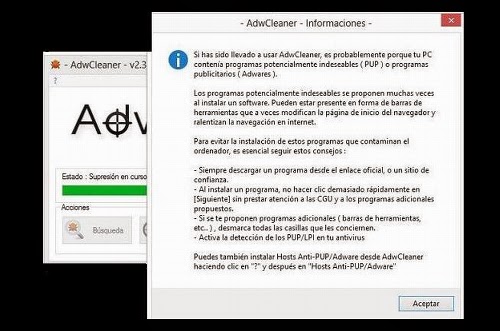
El programa en cuestión tiene por nombre “AdwCleaner”, y se puede descargar gratuitamente de la página del desarrollador (te ofrecemos un enlace al final del artículo). Una de las grandes ventajas de este programa es que no necesita ningún tipo de instalación compleja. Basta con descargar el archivo ejecutable y luego abrirlo para comenzar a utilizar esta herramienta. AdwCleaner cuenta con una interfaz muy sencilla, con cuatro botones que permiten realizar las acciones de “Búsqueda”, “Supresión”, “Desinstalar” y “Donar”. Además, el botón en forma de pregunta sirve para configurar algunas opciones de la búsqueda. En concreto, desde el submenú de “Opciones” podremos optar por deshabilitar la búsqueda de software publicitario en un determinado navegador como Firefox, Chrome o Internet Explorer en el caso de que estemos seguros de que no hay amenazas instaladas o si queremos agilizar la búsqueda en el caso de que sólo utilicemos un navegador específico.


Una vez que hayamos decidido este paso, apretamos sobre el botón de búsqueda. El programa buscará software publicitario tanto en la configuración del navegador como en el propio registro de Windows.  Una vez que se ha llevado a cabo el proceso (que normalmente tarda en torno a un minuto) el programa lanza un documento del bloc de notas en el que se detallan los programas encontrados y el registro de los diferentes navegadores. El siguiente paso que debe llevar a cabo el usuario es el de hacer click en el botón “Supresión”. De nuevo, este proceso debería tardar en torno al minuto. Al final del mismo, el programa lanza una ventana con una serie de consejos para que los usuarios no caigan en la trampa de los programas publicitarios.

Algunos de estos consejos consisten en no instalar programas que no procedan del sitio web oficial del desarrollador. También se aconseja leer con atención cada paso de la instalación para evitar que se nos descargue en el sistema una barra de herramientas “mágica” o un programa adicional. Para completar la supresión, AdwCleaner reinicia el equipo. Tras este reinicio, recibiremos un informe con los detalles de los programas y procesos suprimidos. Por cierto, recomendamos utilizar este programa solo en el caso de que tengamos evidencias de tener instalado un software publicitario, ya que hemos experimentado problemas con las preferencias legítimas que teníamos en Google Chrome.

Descarga aquí:

Seguir leyendo...

Los 7 mejores programas para editar fotos gratis


Un programa para retocar fotos, otro para hacer presentaciones en vídeo con música, otro para panorámicas, y así hasta 7 programas de fotos imprescindibles. 

Todos los que estás a punto de descubrir, son lo suficientemente buenos y útiles, como para pasar a formar parte de tu colección de programas de referencia. Sobre todo, si tu cámara digital está que echa humo de tanto hacer fotos. 

Si bien todo el mundo asocia el retoque fotográfico al mítico Photoshop, lo cierto es que éste es un programa con un enorme potencial que, además de tener un coste bastante elevado, exige un cierto nivel de conocimientos. Pero en lo que a los programas para retocar fotos se refiere, hay que decir que “hay vida más allá de Photoshop”, siendo varios los programas gratis con la calidad suficiente, como para permitirte no sólo retocar, sino también llevar a cabo otros proyectos de diseño gráfico de edición pura.

Éstos son los tres primeros programas de fotos que consideramos imprescindibles para todo aficionado a la fotografía:

1. GIMP.Aunque las comparaciones sean odiosas, es casi imposible evitar comparar el programa GIMP con Photoshop, al permitir ambos llevar a cabo funciones bastante similares, con las limitaciones que se presuponen en el primero por el hecho de ser totalmente gratis. No obstante, estableciendo una relación calidad-precio, la capacidad de GIMP hace que éste se sitúe desde hace tiempo en el “top 10″ de los programas de retoque de fotos.


2. Photoscape.Si te has instalado el GIMP y sigues preguntándote “cómo retocar fotos”, es porque el anterior, a pesar de ser gratis, se rige por los principios de los programas de retoque profesionales, pudiendo resultar algo complicado para aficionados. Pues bien, con Photoscape eso no te va a suceder, al ser el paradigma de los programas sencillos para editar fotos.

Con un sistema muy intuitivo pensado para usuarios sin muchos conocimientos, Photoscape es capaz de aplicar marcos a las fotos, cambiar su tamaño, añadir texto e iconos fácilmente, realizar ajustes básicos para retocar el color, el brillo y el contraste, cambiar el color a modo “escala de grises” o sepia, insertar “bocadillos” para diálogos tipo cómic, hacer montajes, recortar las fotos, y por supuesto, aplicar filtros.


3. Foto Mix.Es de los tres programas para editar fotos que hemos citado, el más orientado al retoque puro y sencillo. Dejando los tecnicismos a un lado, Foto Mix te permite recortar partes de las fotos, hacer montajes, redimensionar, eliminar desperfectos, etc. Y como los anteriores, se puede descargar gratis.

Pero aparte de los programas para retocar fotos, todo aficionado a la fotografía necesita contar entre su colección de software con programas de fotos prácticos, dedicados a llevar a cabo funciones como crear presentaciones de vídeo, organizar las colecciones de fotos, o hacer panorámicas, entre otras cosas.


4. Movie Maker Español .Es el referente de los programas sencillos para hacer vídeos con fotos, siendo la realización de presentaciones multimedia una necesidad imperiosa en la era digital, donde las fotos se comparten no en papel, sino en forma de archivos, y acompañadas de música, efectos, narraciones, etc. En este terreno, sin duda, Windows Movie Maker es uno de los referentes mundiales, al condensar todo lo necesario para crear presentaciones de fotos en formato vídeo, en un programa fácil de manejar.


5. Editor Libro de fotos .Va un paso más allá que el Movie Maker, con una finalidad comercial que no está reñida con su funcionalidad. Se trata del software para hacer los famosos álbumes de fotos Hoffmann. Es, por tanto, un programa de retoque y de edición de presentaciones destinadas a ser imprimidas en muchos formatos: libros de fotos, lienzos de tela, etc. Con este programa puedes crear tu propio álbum de fotos de tu boda, de tus vacaciones, etc. El programa es totalmente gratis, y es fácil de manejar.


6. Hugin .Es de los pocos programas gratis para crear panorámicas con fotos, y lo cierto es que sorprende gratamente la cantidad de posibilidad a la hora de crear panorámicas con fotos de todos los tipos: en horizontal, esféricas, ojo de pez, etc. Si eres un aficionado a las fotos, pero tu cámara digital no es capaz de componer panorámicas uniendo varias fotos o haciendo pequeñas secuencias de vídeo, tienes una cita casi obligada con Hugin.


7. Photofunia.Es uno de los programas gratis que mejor encarna la filosofía de las plataformas dedicadas al retoque de fotos online: es fácil, está lleno de posibilidades, y tiene una vertiente claramente popular, con cientos de efectos divertidos y muy variados, para ser aplicados a las fotos de forma automática. Hablar de retocar fotos online, es hablar de Photofunia. Merece la pena probarlo.


Con esta suite de programas sencillos y baratos, como ves, equiparás tu ordenador con todo lo necesario para retocar tus fotos, para componer presentaciones, para crear álbumes de fotos, hacer panorámicas, etc. Funciones todas ellas bastante recurridas para cualquier aficionado a las fotos.
Seguir leyendo...

Corrector ortográfico online en 11 Idiomas

Texto Corregido en Corrector Online

Somos seres humanos y nuestra naturaleza es tender a equivocarnos en muchas ocasiones y precisamente por eso es que tenemos que estar pendientes de cómo es nuestra ortografía, tarea que permite hacer Corrector Ortográfico, un buen servicio web, bastante interesante.

Pues bien, Corrector Ortográfico es una interesante herramienta web gratis en la que todos los usuarios podrán corregir o validar la ortografía de un texto insertado. Para realizar esto, es necesario ingresar el texto en el recuadro de texto que aparece en la pantalla principal y luego haces clic en la opción de la parte derecha superior que dice “Corregir”. Es bastante sencillo.


Una vez que el usuario hace clic en el botón “Corregir”, Corrector Ortográfico subraya todo el texto, mejor dicho, las palabras que están escritas incorrectamente. El color del subrayado es un rojo más o menos oscuro, como puedes observar en la captura de pantalla anterior. El servicio es potente; cuando vamos fuera de la casa no tenemos nuestro procesador de texto.

Por lo general, los procesadores de texto son los que tienen los correctores ortográficos. Por cierto que Corrector Ortográfico es compatible con 11 idiomas en total, entre los que están evidentemente el español así como el inglés, alemán, italiano, portugués, entre otros idiomas.

Para verlo en funcionamiento, lo único que tendremos que hacer es lo siguiente:

  • Seleccionar el idioma en el que deseamos obtener la corrección de entre los 11 disponibles.
  • Pegar nuestro texto en el espacio en blanco destinado a la causa.
  • Pulsar el botón “Corregir” de la parte superior.
  • Obtener la corrección al completo.

Interesante utilidad online gratuita especialmente dedicada a personas que ejercen alguna profesión directamente relacionada con las letras como puedan ser la redacción o el periodismo en sí. Si tuviésemos que dar una puntuación, sería de 10/10, ya que incluso el diseño de la web se enfoca a no distraernos demasiado de nuestra labor principal.

Aquí les dejo dos enlaces de web, para que puedas corregir las ortográfias:

Enlace web 1: Corrector ortográfico online en 11 Idiomas
Enlace web 2: Revisor, corrector ortográfico online {2.0}

Seguir leyendo...

Los smartphones te contactan con seres del "más allá"


La tecnología avanza día a día. Ahora, los smartphones te ayudan a contactarte con seres del " más allá".

Una de ellas es la ouija Table: Si no queres cargar con la tabla de madera y el puntero y además lo quieres tener disponible en todo momento, esta aplicación para iOS puede ser la solución.

La otra es ouija Board: No sólo los usuarios de Apple tienen la oportunidad de traer la Ouija en el bolsillo en su tablet, también los de Android podrán contactar a seres del "más allá" con esta aplicación.

Ghost Radar Classic, es la tercera: Si ya abriste el portal entre ambos mundos, ahora podes tener la herramienta adecuada para detectar a los fantasmas. Esta aplicación te indica si una presencia paranormal se encuentra a tu alrededor. Disponible tanto para iOS como para Android.

Una cuarta opción es entity Sensor Pro: Si queres mayor exactitud de dónde se encuentra el ser fantasmal, está aplicación para dispositivos con Android, te dice las coordenadas exactas, así como la distancia a la que se localiza.

Ghost Hunter EVP, es la quinta opción: Para quienes son los fanáticos del audio, esta aplicación funciona como una simple grabadora, pero en realidad se trata de un capturador de psicofonías. Escucha de nuevo la grabación, tal vez descubras voces del "otro mundo" diciéndote algo.

También está la opción de EVP Voices of Ghosts: Gracias a esta aplicación, el teléfono capta las diferencias en el medio ambiente. Esto puede ser útil, porque algunos seres cambian las características del medio para hacerse oír por los vivos.

Ghost Capture: Si la frase de tus amigos es "Ver para creer", con esta app podrás darles pruebas de tus encuentros paranormales, pues tendrás la oportunidad de añadir diferentes tipos y clases de espectros a tus fotos.

Y finalmente Ghost Cam: Esta es otra opción que puedes utilizar para crear fotografías con fantasma incluido, donde hasta puedes personalizarlo. 

Seguir leyendo...

Pixlr - Editor de imágenes Online


Photoshop es un editor de imágenes fantásticas, el único defecto leve con ella es que funciona en su PC y que por lo general no puede llevar su PC a cualquier lugar. La versión portable o la versión basada en web que ofrece mucha más libertad, aunque sin embargo las características de la versión basada en web son limitados. Editores de imágenes en línea no le puede proporcionar todas las eficaces características de Photoshop, pero son una excelente manera de modificar imágenes en su navegador cuando usted realmente no necesita los de gama alta los de Photoshop o si simplemente necesita para arreglar algunas imágenes rápidamente. Pixlr es un editor de fotos en línea que profundiza varias características de gama alta para la simple edición de la derecha en su navegador


Las imágenes pueden abrirse introduciendo la dirección URL (si tienes el archivo guardado en línea) o directamente desde su PC en Pixlr expreso que le permite realizar funciones rápidas como recortar, cambiar el tamaño, efectos de color o la eliminación de ojos rojos. También puede optar por el Editor Pixlr que tiene más opciones de edición. La excelente punto sobre el editor Pixlr es la similitud de su diseño con Photoshop. Permite pueden llegar a sus herramientas más rápido ya que actualmente conocemos como cargar los pinceles y añadir efectos a las capas y también saber qué herramienta hace qué. Este editor basado en web puede no ser la forma en que se elige a los cuadros del mismo tamaño, o de nueva solucionarlos, porque los resultados no se pueden comparar a las de Photoshop, pero para los efectos y filtros fáciles y edición muy rápido, funciona bien.

A pesar de que el diseño es similar al Photoshop, no todas las características están. Se aplican de manera diferente y el nivel de personalización es mucho menor. La herramienta útil para el editor es el Pinch y herramienta Bloat en la barra de herramientas principal, para el aficionado que esto puede ser un método simple para hacer fotos menos halagadoras un poco más halagador.

Seguir leyendo...

Revo Uninstaller Pro 2.5.7 [ Multilenguaje][Full] 2011


Revo Uninstaller Pro te ayuda a desinstalar el software y eliminar programas no deseados instalados en su ordenador fácilmente! Incluso si usted tiene problemas de desinstalar y no se puede desinstalar desde “Windows Agregar o quitar programas” applet del panel de control.


Revo Uninstaller es una alternativa mucho más rápido y más potente a “Windows Agregar o quitar programas” applet! Tiene características muy poderosas para desinstalar y quitar programas.


  • No hay programas más rebeldes
  • No más errores en la instalación
  • No más problemas de actualización
  • Elimine los programas fácilmente

Con sus algoritmos avanzados y rápidos, Revo Uninstaller Pro analiza los datos de una aplicación s de desinstalar y escanea en busca de los restos después de la desinstalación de un programa. Después de ejecutar el programa de desinstalación regulares, puede eliminar archivos innecesarios adicionales, carpetas y claves del registro que se suelen dejar más en el equipo. Revo Uninstaller Pro le ofrece algunos métodos sencillos, fáciles de usar, pero eficaz y potente para desinstalar el software como el seguimiento del programa durante su instalación.


Revo Uninstaller Pro tiene una característica muy potente denominada forzoso en Desinstalar.Desinstalar forzoso es la mejor solución cuando se tiene que eliminar programas rebeldes, programas parcialmente instalados, los programas desinstalados parcialmente y los programas que no figuran como instalados en absoluto!


Para quitar un programa completo, y sin dejar rastro, usted puede monitorear todos los cambios del sistema realizados durante su instalación, y luego usar esa información para desinstalar con sólo un clic - simple y fácil!


Datos de la Descarga:


Revo Uninstaller Pro 2.5.9

MultiLenguaje(Incluye Español) 
S.O : Windows XP, Windows Server, Windows Vista
Windows 7 (32 y 64 bits)
Tamaño: 7.48 MB.


Seguir leyendo...

Freemore Audio Video Suite 3.2.2 + Portable (2013)


¿Qué puede Freemore Audio Video Suite hacer?

- Conversores de audio para convertir archivos de audio ;
- Convertidores de vídeo para hacer sus videos portátiles;
- Grabación de audio / software de edición de audio para la creación fácil;
- CD / DVD / ISO herramientas para compartir y realizar copias de seguridad de su trabajo;
- YouTube software para disfrutar de YouTube en cualquier dispositivo;
- Herramientas de PDF y OCR fácilmente a convertir, copiar y enviar sus documentos ;
- Los jugadores en línea de radio y TV para disfrutar de los recursos en línea de los medios;
- Imagen herramientas para crear GIF animados y diapositivas ;
- 100% Free & Easy!


Freemore Audio Video Suite es un conjunto práctico de los productos FreeMoreSoft que incluye una serie de herramientas necesarias para su vídeo / audio / DVD CD / imagen / documento de creación, mejora, copia de seguridad y uso compartido . Si usted es un periodista multimedia, maestro / estudiante, artista, diseñador o simplemente un fan entusiasta, este paquete es la mejor opción para hacer que todo sea fácil. También ofrece soluciones de documentación para manejar documentos PDF .


Gratis Multimedia / Creación del paquete de documentación de software para simplificar su vídeo / audio / discos / imágenes / Documento de trabajo.


Freemore Audio Video Suite ofrece casi todas las herramientas que pueda necesitar en su creación multimedia: Le ayuda a convertir entre casi un gran número de formatos de vídeo y audio, la grabación de audio y mejora nunca son fáciles, con el tono de software , puede crear el tono de sus colecciones de música, las herramientas de CD / DVD / ISO hacen audio / vídeo / grabación ISO y copia de seguridad fácil a las mil maravillas, usted puede descargar y convertir vídeos de YouTube a cualquiera de tus dispositivos portátiles, la línea reproductores de radio y televisión le dará la oportunidad de conocer todo lo que ocurre en todos los rincones del mundo, las herramientas de imágenes que ayudan a hacer presentaciones acompañadas de música y crear animación GIF de vídeo, la documentación del software le permite realizar copias de seguridad, convertir y distribuir sus documentos electrónicos o documentos de papel viejo . Descargue uno es todo lo que necesita para obtener todos estos!


Programa: Freemore Audio Video Suite 3.2.2
Editor: Freemore Software
Tamaño: 31.321 KB
Idioma: Inglés
Sistema Operativo: Windows XP / Windows Vista / Windows 7 / Windows 8


Seguir leyendo...

Entradas populares