Mostrando entradas con la etiqueta Windows. Mostrar todas las entradas

Como crear tus videos con Windows Movie Maker


Sencillo y completo editor de vídeo gratis que permite crear nuestras propias peliculas en base a diferentes secuencias.

Con el nombre de Windows Movie Maker, nos encontramos con un potente y completo editor de vídeo, que permite crear nuestras propias películas, añadir efectos y transiciones entre otras útiles herramientas. Con Windows Movie Maker obtendremos excelentes resultados de una forma fácil y rápida.

Con esta fantástica edición de "Windows Movie Maker para Windows XP" podremos capturar vídeos de dispositivos externos como una cámara, e importar los formatos más conocidos de vídeo, imagen y audio. Además, podemos crear una película con secuencias de fotografías, sonidos y vídeos, crear efectos sobre cada secuencia (brillo, realce...), cambiar a escala de grises u otros colores, aplicar efecto espejo, crear efectos de transición entre secuencias (persiana, círculo...), poner títulos a la película, grabar nuestra voz para oírla mientras vamos viendo la película, añadir distintas músicas durante la reproducción, etcétera.


Como podrás ver, tras descargar Windows Movie Maker XP tendrás a tu disposición un amplio abanico de posibilidades, además podemos grabar la película en formato WMV (formato de Windows Media Video) en el disco duro de nuestro ordenador o en un CD, enviarla a una página o sitio web, a una cámara de vídeo o vía e-mail por correo electrónico. Y por supuesto, con Windows Movie Maker XP podemos grabar el proyecto con todo el trabajo de realización de la película, por si en algún momento queremos modificarlo. ¿A qué esperas para descargar Windows Movie Maker XP?

Windows Movie Maker es el editor de vídeos creado por Microsoft. Te recordamos que existen otros muchos editores de vídeos que incluyen muchas más opciones y con los que dar rienda suelta a tu imaginación, obteniendo siempre resultados profesionales.


Descarga: Windows Movie Maker (XP)
Descarga: windows movie maker windows 7

Seguir leyendo...

Cómo borrar archivos temporales de Windows


Los archivos temporales quedan automáticamente en una carpeta de nuestro Windows llamada con el mismo nombre Temporales, cuando instalamos programas, cuando visitamos páginas de Internet, por lo consiguiente se van acumulando y llegan a ocupar un espacio considerable en  el Disco duro, podemos emplear varias formas para visualizarlos y para borrarlos.  Primero vamos a observarlos de la siguiente manera:


En Windows 7:

1. Cierre todas las ventanas y todos los programas abiertos.
2. Iniciar, donde dice "Buscar programas y archivos" escriba %TEMP% y pulse la tecla Enter. Nota: debe escribir también los signos "%" antes y después de "temp".
3. Cuando se abra la ventana del Explorador de Windows, pulse CTRL+E (o seleccione desde el menú "Organizar", la opción "Seleccionar todo").
4. Pulse la tecla SUPR y confirme el borrado de todo, incluyendo los ejecutables.
5. También escribiendo este comando "C:\WINDOWS\Temp"en la barra de direcciones de tu pc, iras directamente a la carpeta "Temp"de Windows.
6. Haga clic con el botón derecho sobre el icono de la "Papelera de reciclaje" en el escritorio, y seleccione "Vaciar la papelera de reciclaje".

NOTA: Algunos archivos no podrán ser borrados. "Unlocker" es la solución a mensajes como no se puede eliminar la carpeta


En Windows Vista:

1. Cierre todas las ventanas y todos los programas abiertos.
2. En Iniciar, donde dice "Iniciar búsqueda" escriba %TEMP% y pulse simultáneamente las teclas CTRL + SHIFT y sin soltarlas pulse la tecla Enter (si pulsa solo Enter no tendrá derechos administrativos y no podrá borrar los archivos). Nota: debe escribir también los signos "%" antes y después de "temp".
3. se abra la ventana del Explorador de Windows, pulse CTRL+E (o seleccione desde el menú "Organizar", la opción "Seleccionar todo").
4. Pulse la tecla SUPR y confirme el borrado de todo, incluyendo los ejecutables.
5. También escribiendo este comando "C:\WINDOWS\Temp"en la barra de direcciones de tu pc, iras directamente a la carpeta "Temp"de Windows.
6. Haga clic con el botón derecho sobre el icono de la "Papelera de reciclaje" en el escritorio, y seleccione "Vaciar la papelera de reciclaje".


NOTA: Algunos archivos no podrán ser borrados. "Unlocker" es la solución a mensajes como no se puede eliminar la carpeta


En Windows 98, ME y XP:


1. Cierre todas las ventanas y todos los programas abiertos.
2. Desde Inicio, Ejecutar, escriba %TEMP% y pulse Enter.
Nota: debe escribir también los signos "%" antes y después de "temp".
3. Cuando se abra la ventana del Explorador de Windows, pulse CTRL+E (o seleccione desde el menú "Edición", la opción "Seleccionar todo").
4. Pulse la tecla SUPR y confirme el borrado de todo, incluyendo los ejecutables.
5. También escribiendo este comando "C:\WINDOWS\Temp"en la barra de direcciones de tu pc, iras directamente a la carpeta "Temp"de Windows.
6. Haga clic con el botón derecho sobre el icono de la "Papelera de reciclaje" en el escritorio, y seleccione "Vaciar la papelera de reciclaje".

NOTA: En todos los casos, si se recibe un mensaje de que no se puede borrar todo. "Unlocker" es la solución a mensajes como no se puede eliminar la carpeta


Cómo borrar archivos temporales de Internet Explorer 7.x, 8.x y 9.x

1. Cierre todas las ventanas y todos los programas abiertos.
2. Seleccione Panel de control, Redes e Internet, Opciones de Internet, pestaña General
3. En Historial de exploración haga clic en "Eliminar..."
4. En Archivos temporales de Internet, haga clic en "Eliminar archivos..."
5. Para salir utilice el botón "Cerrar", etc.

Cómo borrar archivos temporales de Internet Explorer 6.x

1. Cierre todas las ventanas y todos los programas abiertos.
2. Panel de control, Opciones de Internet, pestaña General
3. En Archivos temporales de Internet haga clic en "Eliminar archivos"
4. Marque la opción "Eliminar todo el contenido sin conexión"
5. Para salir utilice el botón "Cerrar", etc.

Para hacer una buena limpieza, poner las cosas en orden, y eliminar lo que está de más, les dejos algunos limpiadores:

Temp File Cleaner
CCleaner
Revo Uninstaller 
Smart Pc Fixer

Seguir leyendo...

Cómo montar imágenes ISO en Windows y Mac


Una manera de ahorrar en discos CD/DVD es crear imágenes ISO. 

Las imágenes ISO son archivos que esconden dentro el contenido de un disco óptico, con sus carpetas y archivos. Con un grabador de ISO, como ISO CD Burner, puedes grabar esta imagen, y con programas como Virtual Clone Drive puedes montarla para que Windows y Mac muestren su contenido como si fuera un lector de discos virtual. Te mostramos algunas de las mejores aplicaciones para montar imágenes ISO.

Los programas que montan imágenes ISO emulan un lector de discos CD/DVD, mostrando el contenido de la imagen ISO como una unidad más. Esto te será útil para ejecutar copias de seguridad de juegos o documentos importantes guardados dentro de una ISO protegida con contraseña.

Daemon Tools (Windows y Mac)
Ya hemos hablado de Daemon Tools en el pasado, y es que este programa se ha ganado con los años el título de mejor programa para montar imágenes ISO, además de otros muchos formatos: MDX, MDS, MDF, B5T, B6T, BWT, CCD, CDI, BIN, CUE, APE, CUE, FLAC, CUE, NRG e ISZ.

La versión más sencilla es Daemon Tools Lite, para Windows y Mac OS X, que puedes probar durante 15 días y que además de montar hasta cuatro imágenes ISO distintas, también las crea a partir de tus archivos.

MagicDisc (Windows)
De los creadores de Magic ISO Maker, un programa para crear imágenes ISO, nos llega MagicDisc, una aplicación muy práctica para montar imágenes ISO, NRG, MDS/MDF…

ISODisk (Windows)
Esta herramienta es de las más interesantes, pues permite crear tantas unidades virtuales para montar ISO como letras tiene al abecedario, quitando las letras ocupadas por el disco principal o C, y tu lector de DVD físico, normalmente con la letra D. Además, ISODisk genera imágenes ISO a partir de un CD/DVD real.

Pismo File Mount (Windows)
La máxima expresión de la sencillez. Pismo File Mount se integra en el menú contextual de Windows para que, haciendo clic con el botón derecho del ratón encima de una imagen ISO, puedas montarla con la opción Mount…

Montar imágenes ISO en Windows 8


Entre las muchas novedades que trae Windows 8, se incluye el montaje de imágenes ISO y VHD. Para montar una imagen, tendrás que abrir el Explorador de archivos desde el Escritorio, ir a la carpeta donde se encuentra la ISO, seleccionarla y acudir a la pestaña Administrar. Desde ahí puedes montar la ISO o grabarla en un CD/DVD.

Montar imágenes ISO en Mac OS X


Aunque hemos visto aplicaciones para montar imágenes ISO en Mac, el sistema operativo de Apple tiene esta opción desde hace años. Para montar la imagen tan sólo hay que hacer doble clic en ella o acudir a Utilidad de Discos y desde "Archivo > Abrir imagen de disco..."


Seguir leyendo...

Programas para hacer copias de seguridad de Windows


Realizar una copia de nuestros archivos y de Windows para restaurarlos y recuperarlos en caso de fallar nuestro ordenador

Cada sierto tiempo deberíamos realizar una copia de nuestros archivos y de Windows para restaurarlos y recuperarlos en caso de fallar nuestro ordenador, estropearse el disco duro o borrar algo por accidente. 

Hay muchas opciones para hacer copias de seguridad de Windows, algunas manuales, otras programadas, unas offline y otras basadas en la nube,algunas aplicaciones que realizan copias de seguridad de Windows, como FileRplacer, Cobian Backup o Iperius Backup, por citar unos pocos.

Uranium Backup:
Empezamos por este programa, en concreto por su versión gratuita, Uranium Backup Free. Se trata de una herramienta de copias de seguridad clásica, con copias programadas, aviso por correo electrónico, posibilidad de guardar los archivos en dos o más espacios a la vez, compresión en un único ZIP para que ocupe menos espacio y protegido con contraseña. Lo único negativo es su aspecto, que no llama mucho la atención, pero por contra es fácil de configurar.

DFIncBackup:
Como en el caso anterior, el aspecto de DFIncBackup no es su mejor cualidad, pero al ver su lista de funciones, nos olvidamos enseguida de su diseño: copias de seguridad incrementales y diferenciales, compresión de la copia de seguridad en ZIP protegido por contraseña, copia manual o programada, apagado automático y aviso por correo electrónico al terminar la tarea de backup.

Paragon Backup & Recovery:
Hemos hablado de Paragon con anterioridad para destacar su herramienta de particionado de disco. También tiene su propia aplicación para realizar copias de seguridad de Windows. Paragon Backup & Recovery, no confundir con Redo Backup and Recovery, también es una utilidad de backup al uso, con copias programadas, soporte para múltiples soportes internos y externos, copias sucesivas añadiendo únicamente los datos que han cambiado para tardar menos y ahorrar espacio (conocida como copia diferencial), posibilidad de restaurar la copia, e incluso tiene la opción de preparar una unidad USB a modo de disco ejecutable para hacer copias y restaurarlas sin iniciar Windows.

Comodo Backup:
En este caso, Comodo Backup dos tipos de copia de seguridad: local y online. En el primer caso, puedes programar o realizar manualmente una copia en otra unidad de disco, externa o interna. En cuanto a la copia online, de forma gratuita tienes hasta 5 GB, ampliable mediante pago. Además de comprimir y cifrar los datos copiados, con Comodo Backup tienes la posibilidad de programar la copia en el momento más oportuno.

MozyHome:
El modelo de backup de MozyHome se centra en usar sus propios servidores en Internet para guardar tus archivos a salvo. La cuenta gratuita ofrece 2 GB de espacio, ampliables mediante pago. Como en otros programas de corte más clásico, MozyHome realiza copias automáticas y programadas. Además, para ahorrar espacio opta por la copia incremental, renovando los archivos que cambian y manteniendo los que siguen igual en vez de copiar el mismo fichero varias veces en sucesivas copias.

En cualquier caso, elijas el programa que elijas, "recuerda usar un disco externo distinto" al que guarda los datos originales que quieres copiar, "asegúrate que ese disco está en buen estado" y procura realizar las copias de seguridad de Windows de forma periódica y habitualmente, para evitar largos periodos de tiempo sin backup. Si tienes un percance con tu disco, lo agradecerás.
Seguir leyendo...

5 programas para limpiar los disco duros de Windows


 Los discos duros actuales son cada más de mayor tamaño y más económicos, es inevitable que tarde o temprano te quedes sin espacio, especialmente si instalas muchos programas y descargas toda clase de archivos, como películas, fotografías o canciones. En cualquier caso, si te quedas sin espacio puedes optar por conseguir un disco de mayor tamaño o acudir a una aplicación especializada en limpiar el disco en Windows. Las hay para todos los gustos, su objetivo es encontrar archivos que ya no necesitas y borrarlo. Así consigues, por un lado, tener más espacio, y por el otro, que Windows funcione mejor.

Desde siempre, Windows ha contado con su propio limpiador, una herramienta bastante rudimentaria pensada para eliminar los archivos temporales, cachés, logs y demás morralla que quera guardada, ocupando espacio, a pesar de no ser necesaria tras pasar un tiempo. Sin embargo, esta herramienta nunca ha gozado de demasiada popularidad, por lo que siempre ha sido muy simple. Por suerte, han surgido programas muy buenos como CCleaner, Fcleaner o Wise disk Cleaner e incluso suites de herramientas de mantenimiento como TuneUp o Glary Utilities que dan esta opción para limpiar el disco en Windows. Si bien son muy buenos, te propongo 5 alternativas que han sabido labrarse un nombre y que consiguen el mismo objetivo.

JetClean:
Empiezo por la que, a mi entender, es la mejor alternativa a CCleaner, y una de las mejores herramientas que existen actualmente para limpiar el disco en Windows:JetClean. Para empezar, cuenta con un modo rápido o asistido que te permite analizar el disco y borrar los archivos innecesarios con un solo clic de ratón. Si prefieres algo más manual, escogiendo qué elementos de Windows analizar y limpiar, por descontado cuentas con una selección de categorías para ello: Registro, archivos del sistema, archivos de otras aplicaciones, atajos... Cada categoría tiene sus distintas subcategorías, que podrás marcar o desmarcar. Además, tras el análisis inicial, verás qué archivos se van a borrar. Entre los extras de JetClean, destaco el desinstalador de programas y el desfragmentador de Registro.

Argente Disk Cleaner:
Creado por un español, Argente Disk Cleaner es un programa para limpiar en disco en Windows que ya lleva años en funcionamiento y, aunque bueno, no ha gozado de la popularidad merecida. Al igual que otras aplicaciones de este estilo, Argente Disk Cleaner rastrea archivos temporales, historiales, cachés y otros ficheros inservibles de Windows y otras aplicaciones, como Nero, Media player, Internet Explorer, Firefox u Office. Además, como añadido cuenta con borrado seguro y automatización del proceso.

SlimCleaner:
En tercer lugar tenemos SlimCleaner, un limpiador todo en uno que, además, incluye desinstalador de aplicaciones, buscador de duplicados (que suelen comerse mucho espacio del disco), borrado seguro y desfragmentador del disco. Centrándome en sus funciones para limpiar el disco en Windows, puedes analizar el disco en busca de ficheros inservibles de Windows, aplicaciones y de navegadores web. En cada categoría tienes subcategorías, marcadas por defecto, que posteriormente puedes desmarcar. Tras el análisis, relativamente rápido, obtendrás el resultado y sabrás cuánto espacio puedes ganar.

ToolWiz Care:
Como en el caso anterior, ToolWiz Care es un paquete de utilidades para mantenimiento y optimización de Windows, que incluye un módulo especializado en la limpieza del disco llamado "Cleanup". Dentro, tienes cuatro categorías, para analizar y limpiar el Registro, el disco, elementos de privacidad de los navegadores web, etc.

WinUtilities:
Y por último, WinUtilities, una seria alternativa a TuneUp y Glary Utilities, con desinstalador de programas, limpieza de Registro y discos, borrado de atajos desactualizados y asistente para realizar la limpieza automáticamente y sin tu intervención. Además, dispone de módulos para el análisis y mantenimiento de otros aspectos del sistema, búsqueda de duplicados y la opción de programar tareas para un día y hora concretos.


Seguir leyendo...

6 herramientas para mantener Windows limpio de tu Pc


Los usuarios de Windows recordamos el primer día de tener instalado el sistema operativo como si hubiera sido nuestro primer amor: todo iba fluido, respondía a nuestras necesidades y nada lo obstaculizaba. Pero en Windows como en la vida real, la perfección no dura demasiado y no pasa mucho tiempo hasta que necesitemos hacer una buena limpieza, poner las cosas en orden, y eliminar lo que está de más.

Para sus relaciones, los dejo solos, pero para mantener Windows limpio y lo más cercano a aquel idílico primer día, les muestro 6 herramientas que ayudan a mantener al sistema operativo en forma.


Bleachbit: Es de código abierto y se encarga básicamente de la limpieza de archivos, con una lista de programas bastante larga. Además de los navegadores más comunes, limpia los rastros de Google Earth, Flash, Java, Second Life Viewer, Skype, Vuze y más. Funciona en Windows y Linux.

CCleaner: Es gratuito, y tiene una versión instalable y una portable. Es uno de los más conocidos, muy intuitivo de usar, rápido para analizar el sistema, y no sólo limpia los archivos, sino que repara el registro y hasta tiene una utilidad para desinstalar programas y administrar cuáles se inician con el sistema. Es mi favorito personal, así que se los recomiendo el doble.

Comodo System Cleaner: También gratuito y con versiones instalables y portables. Realiza limpieza de archivos, del registro y de elementos de privacidad, así como un administrador de los programas que se ejecutan automáticamente y una herramienta para hacerle cambios al sistema. En Windows 7 la versión instalable no anda del todo bien, pero la portable hace el trabajo.

FCleaner: Gratuito, instalable y portable. Hace un excelente trabajo al momento de encontrar archivos basura, hasta un 15% más que Bleachbit. También trae un desinstalador, administrador de programas para el arranque, y accesos directos a herramientas del sistema.

Glary Utilities: Gratuito, instalable y portable.Además de las funciones anteriormente mencionadas (como buscar problemas con archivos, el registro o accesos directos rotos), trae un par de características más, como búsqueda de malware, optimizar la memoria, encriptar archivos y analizar el uso del espacio del disco, entre otras.

nCleaner: Gratis, instalable. Además de limpiar archivos, ofrece un monitor del sistema, herramientas para modificar el sistema, reductor de espacio, administrador de programas en el arranque, y soporte para una gran cantidad de extensiones que se encargan de tareas más específicas, como limpiar detrás de ACDSee, ICQ, Incredimail, Kazaa o Winamp. Yo lo usé un tiempo, y aunque no me lo quedé, no está nada mal
Seguir leyendo...

10 trucos para acelerar Windows 7


Con el paso del tiempo el sistema suele ir más lento. Por eso, conviene realizar unas sencillas operaciones de mantenimiento que van a mejorar sensiblemente el rendimiento, tanto si es un portátil como si es un ordenador de sobremesa.

1) Aumentar la velocidad de arranque

Si tu equipo es nuevo, seguramente tenga un procesador de varios núcleos. Para sacar el máximo partido puedes entrar en Inicio y escribir msconfig. Luego ve a la pestaña de Arranque y selecciona Opciones avanzadas de arranque. En la casilla Número de Procesadores selecciona el máximo de núcleos que tenga tu chip. Después, hay que Aceptar, Aplicar y Reiniciar.

2) Limpiar el inicio

Los programas que se ejecutan automáticamente al inicio son un verdadero lastre para el consumo de memoria. Esta operación hay que realizarla como administrador. Ve a Inicio y escribe msconfig (o simplemente buscar msconfig en el buscador de Windows). Entra en la pestaña Inicio de Windows, donde podrás desactivar los innecesarios, pero nunca quites los esenciales como el antivirus o el cortafuegos.

3) Desactivar Aero de Windows 7

Aero se ocupa de las transparencias que adornan Windows 7. Ralentiza el rendimiento en aquellos equipos con una tarjeta gráfica poco potente. Puedes desactivar esa característica haciendo clic con el botón derecho en Escritorio. Después Personalizar > Color de Ventana > Lista de Colores, donde desmarcas la opción de Habitar transparencia y finalmente guardas los cambios.


4) Eliminar las fuentes innecesarias

La carga de las fuentes o tipos de letra también consume bastante memoria. Para eliminar las que no utilizas puedes ir a Panel de Control > Apariencia y personalización > Fuentes. Dentro de la carpeta de Fuentes, vas haciendo clic con el botón derecho sobre la fuente innecesaria y seleccionas eliminar.


5) Desactivar servicios de Windows

Los servicios de Windows 7 son aplicaciones que funcionan en segundo plano. Su utilidad depende del usuario; por ejemplo, si tu reproductor favorito es VLC entonces no necesitarás Windows Media. Puedes revisar los servicios de tu sistema y deshabilitar los que no te hagan falta a través del Panel de control > Sistema y seguridad > Herramientas administrativas > Servicios. Para deshabilitar un servicio, entra en Propiedades haciendo clic con el botón derecho, elige Detener y dentro de tipo de inicio escoge seleccionar manual.

6) Deshabilitar la indización de contenidos

Windows 7 indexa los contenidos para encontrarlos más rápido en las búsquedas, a costa de ralentizar el sistema. Puedes desactivar esa función para cualquier disco duro, haciendo clic con el botón derecho sobre la unidad y seleccionando Propiedades. Luego desmarcas la opción Permitir que los archivos de esta unidad tengan el contenido indizado además de las propiedades de archivo.

7) Desfragmentar el disco duro

Cuando el disco duro está fragmentado, el sistema tarda más en localizar los ficheros, porque sus porciones están desperdigadas. Para desfragmentar un disco duro, basta con hacer clic con el botón derecho, entrar en  Propiedades > Herramientas > Desfragmentar ahora, o con el progama Defraggler.


8) Eliminar los archivos temporales

Es un consejo válido para acelerar cualquier sistema operativo. Puedes borrarlos manualmente entrando en ejecutar y ponemos %temp% y eliminamos todo lo que esta dentro de carpeta, y en el navegador, el historial o los informes, por ejemplo. También existen herramientas fáciles de instalar como CCleaner.


9) Hibernar en vez de apagar

Si vas a tardar poco tiempo en volver a utilizar el ordenador portátil, conviene dejarlo hibernando en lugar de apagarlo, especialmente. Para activar la hibernación, entra en Panel de control > Sistema y seguridad > Opciones de energía. Después elige el comportamiento de la tapa y dentro de la opción de cerrar la tapa seleccionar Hibernar.

10) Acelerar el apagado

Por defecto, acelerar el apagado en Windows 7 tarda 12 segundos en apagarse. Puedes reducir ese valor entrando en Inicio y escribiendo regedit (editar el registro). Allí localiza la entrada HKEY_LOCAL_MACHINE >SYSTEM > CurrentControlSet > Control y haz clic sobre el botón derecho sobre WaitToKillServiceTimeOut y abrimos carpeta y cambiamos el valor a"8000"y despues cerramos y reniciamos la pc dos veces.


Seguir leyendo...

Cómo ahorrar energía en el PC


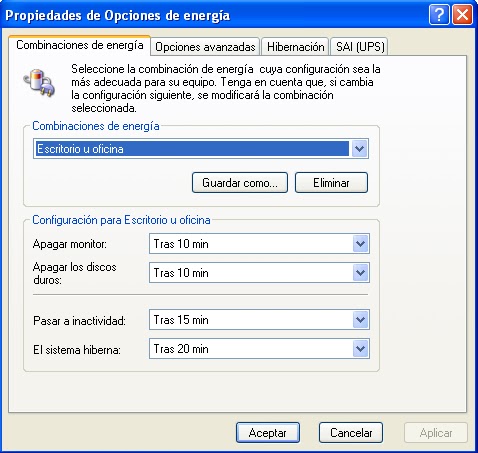
El consumo de energía de un ordenador personal (PC) dependerá en gran medida del hardware, si bien es posible conseguir ahorrar energía mediante los programas que trabajan en él (software). El sistema más habitual, Windows, nos ofrece varias opciones para ahorrar energía. Si las ajustamos adecuadamente conseguiremos un ahorro sin renunciar a las prestaciones. Las tenemos en Panel de Control > Opciones de Energía.

Recordemos que todos estos consejos para ahorrar energía supondrán, en caso de trabajar con un equipo portátil con batería, una mayor duración de ésta.


El protector de pantalla
No es un sistema de ahorro de energía. Es más, en la mayoría de las ocasiones aumenta su consumo, sobre todo los que son muy animados o con muchos efectos. Es preferible apagar la pantalla. 

Apagar la pantalla
Es el protector de pantalla ideal. Esta opción nos permite desactivar la pantalla cuando hace mucho tiempo que no estamos haciendo nada y ahorrar energía. El equipo sigue funcionando y trabajando en lo que estuviera haciendo. 

Apagar los discos duros
Cuando lleven un tiempo sin utilizarse se pararán los motores de los discos duros y, por lo tanto, se reducirá de forma muy importante su consumo de energía. Cuando se vuelvan a requerir se pondrán en marcha solos. 

Pasar a inactividad
El estado de inactividad (conocido también como suspensión) supone que el ordenador se queda "dormido" y por lo tanto no hace nada, todo queda parado y a la espera de ser "despertado". Requiere un poco de energía para mantener la memoria y unas funciones mínimas.  

El sistema hiberna
El estado de hibernación es similar al de inactividad pero guarda una copia de la memoria en el disco duro de modo que no necesita ninguna energía. Lo podemos desenchufar. Es recomendable para periodos largos sin uso.

Para que haga su efecto de configuración renicie la PC.
Seguir leyendo...

La muerte de Windows XP, el sistema operativo más longevo


Microsoft tiene fecha límite para dejar de inyectar tratamiento a su vetusta versión. La cuarta parte de los ordenadores españoles aún lo usan.


Microsoft tiene fecha límite para dejar de inyectar tratamiento a su vetusto Windows XP. El sistema operativo dejará de recibir soporte y actualizaciones de seguridad el 8 de abril de 2014. A partir de entonces, los equipos serán más inseguros y vulnerables a ataques informáticos. Windows XP no es sistema cualquiera: ha sido el más longevo, cumplirá 12 años y medio antes de cerrar; y todavía está presente en una cuarta parte de los ordenadores: en España, con datos de noviembre de 2012, funciona en el 25,59%, solo un poco por debajo de la media mundial del 26,17%.

Windows XP ha sido uno de los grandes superventas de Microsoft. Windows 7 no ha conseguido hasta este año arrebatar su récord del más vendido de la historia. No hay datos oficiales, pero se estima que se vendieron 600 millones de licencias del XP (sin contar con las copias ilegales). El 7 alcanzó esa cifra en junio de 2012. Windows 8, el nuevo producto de Microsoft, lleva en un mes 40 millones de licencias vendidas.

Cambio a Windows 7 y Windows 8
El objetivo de Microsoft es que los equipos migren a Windows 7 y especialmente a Windows 8, una tendencia que ya se produce. En 2008, XP estaba presente en el 75% de los equipos, según datos de StatCounter; en 2010, permanecía en un 56%, frente al 18% del entonces recién nacido Windows 7; en 2012, las fuerzas se han invertido y están en el 26% del veterano frente al 53% del más reciente. Windows 8 acaba de salir y se desconoce aún su implantación.

El camino marcado por Microsoft es que los usuarios domésticos migren pronto a Windows 8, prevé 400 millones de licencias en un año, y continuar un tiempo con Windows 7 en el mundo empresarial, donde espera colocar 250 millones de licencias más. Windows 8 es aún demasiado revolucionario, y muy enfocado a tabletas, como para que se integre rápidamente en el mundo empresarial, ya que la curva de aprendizaje es más acusada de lo habitual.

Aciertos y críticas
Windows XP salió a la venta en octubre de 2001 para sustituir a Windows 2000. Estaba previsto que Windows Vista, lanzado en enero de 2006, lo jubilara; pero su mala acogida y la explosión de los «netbooks», menos potentes, hizo que muchos equipos alargaran la vida al viejo sistema operativo. XP dejó de venderse en octubre de 2010, aunque Microsoft todavía proporciona soporte técnico hasta dentro de año y medio. Después de 12 años y medio superará el récord de Windows NT, retirado tras una vida de 11 años y medio.


Windows XP, a pesar de su longevidad, sufrió numerosas críticas desde su lanzamiento, tachado como mera actualización de Windows 2000 o como sistema operativo demasiado básico. Y se enfrentó, y perdió, litigios por abuso de mercado, especialmente por sus preinstalados Windows Media Player, Windows Messenger y Windows Live ID. Sin embargo, XP también es reconocido por ser más estable y seguro que sus predecesores, sobre todo tras las sucesivas implementaciones, los «service pack», aunque tampoco se ha librado de críticas por vulnerabilidad. XP sufrió al principio problemas de acogida debido a las reticencias para abandonar los viejos sistemas operativos. La llegada de equipos más potentes y la generalización del uso de internet hicieron inevitable su instalación, y borró las versiones Windows 95, 98 y 2000.

Cuenta atrás
La duda de Microsoft, ahora, es la demasiado extendida sombra de Windows XP, especialmente en el entorno empresarial, en un mal momento para destinar esfuerzos a la actualización de equipos informáticos. Cuando Microsoft cerró definitivamente Windows 2000, el 13 de julio de 2010, estaba presente tan solo en el 0,31%, y la repercusión fue escasa. El actual 26% de XP, cerca de 500 millones de equipos, es todavía preocupante para la seguridad informática. Los analistas indican que, previsiblemente, en la fecha límite habrá aún entre un 10 y un 15% de máquinas con el veterano sistema operativo.
Seguir leyendo...

Entradas populares